

[1] AI 챗봇 전환
카카오톡에서 생성형 AI챗봇을 만들기 위해서는 먼저 AI 챗봇으로 전환을 해야합니다.

1.
카카오 챗봇 빌더에서 챗봇 관리자센터 → 설정 → AI 챗봇 관리 를 클릭합니다.
2.
AI 챗봇 전환 심사 신청
a.
사유를 입력한 후 심사를 기다립니다.
•
사유 예시: 기존의 버튼식 챗봇에서 llm을 활용한 ai 챗봇으로 리뉴얼하기 위해 ai챗봇 전환 신청을 요청드립니다.
b.
심사는 1영업일 이내에 완료됩니다.
[2] 스킬 만들기

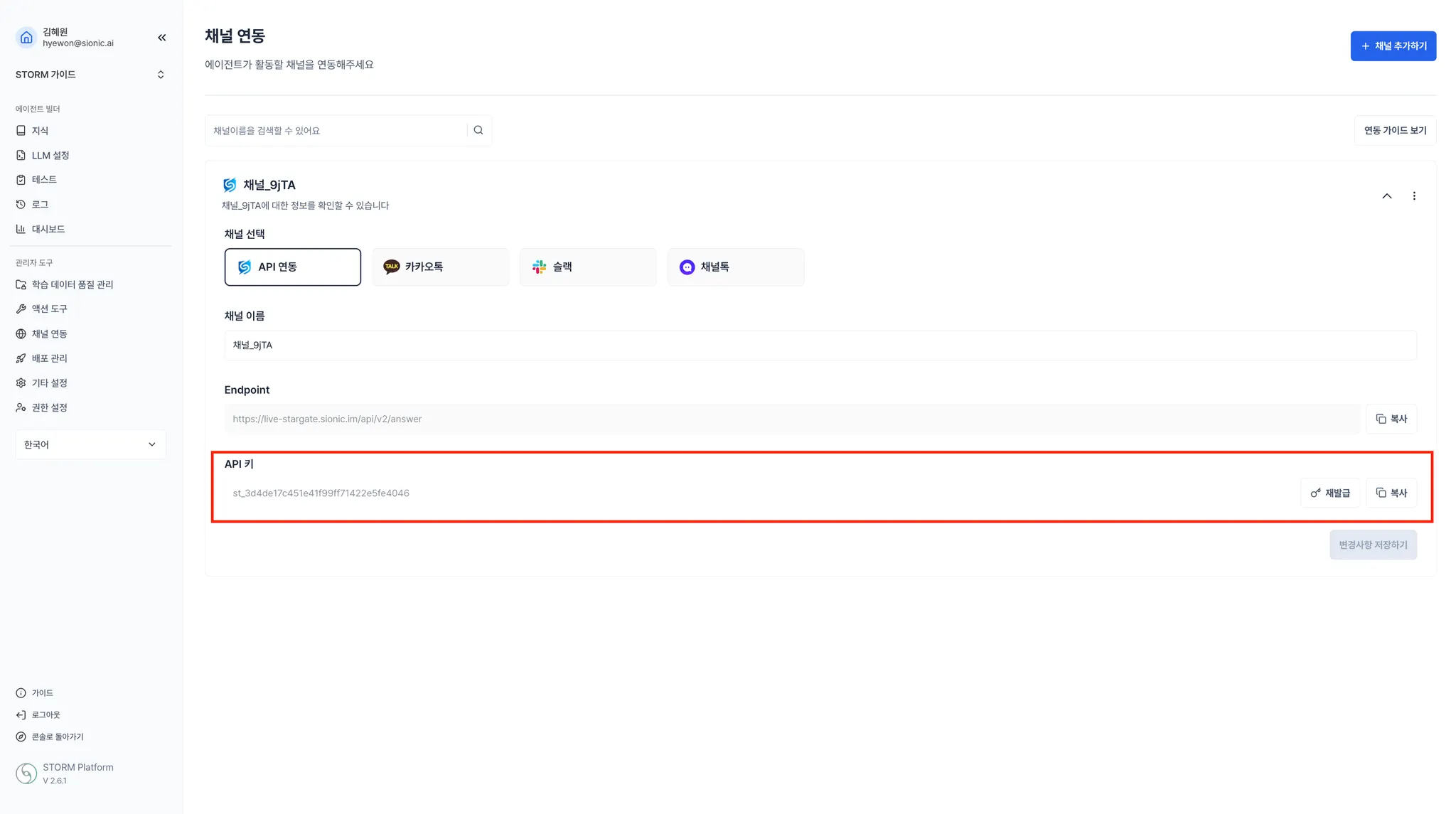
1.
카카오 챗봇 빌더에서 스킬 → 스킬 목록 을 클릭합니다.
2.
스킬 생성 을 클릭합니다.
3.
URL 값을 입력합니다.
4.
헤더 값을 입력합니다.
a.
key : X-Storm-Token
b.
value : STORM의 API key를 헤더에 입력합니다.
[3] 폴백 블록 셋팅하기
카카오톡으로 유저의 질문이 인입되면 폴백 블록에 매칭되어 [2]단계에서 설정한 스킬을 호출하게 설정하는 작업입니다.

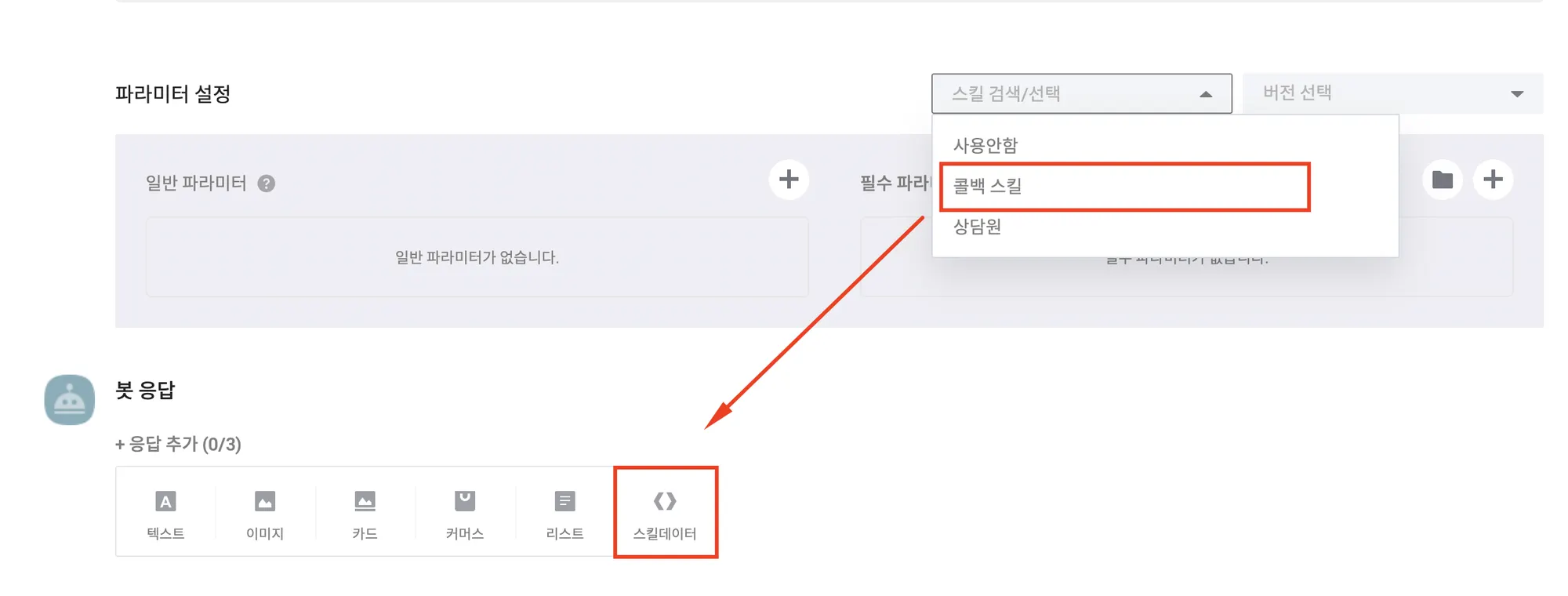
스킬 선택 및 봇 응답 설정
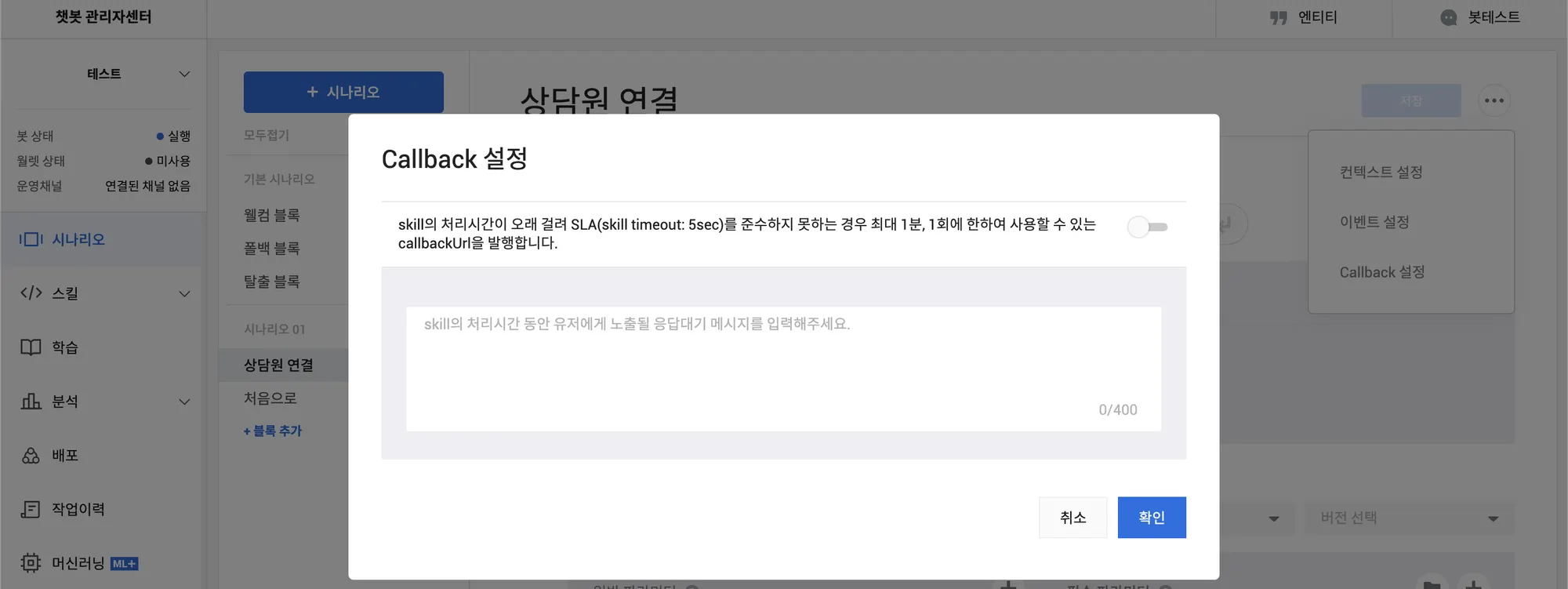
Callback 설정
1.
시나리오 → 폴백 블록 클릭
2.
파라미터 설정의 스킬 검색/선택 → 이전 단계에서 생성한 스킬을 선택
3.
봇 응답에서 스킬 데이터 클릭
a.
봇 응답에 존재하는 텍스트 응답은 제거해야 합니다.
4.
우측 상단 버튼 선택 → Callback 설정 클릭
•
callbackUrl을 발행 옵션 켜기
•
필요한 경우 응답대기 메시지를 작성합니다. 유저의 질문에 대해 답변을 생성하는 동안 응답 대기 메시지가 먼저 응답됩니다.
◦
ex)잠시만요! 지식을 탐색하고있어요
[4] 카카오톡 챗봇 빌더 배포하기

1.
카카오톡 챗봇 빌더에서 배포 메뉴를 클릭합니다.
2.
배포 버튼을 눌러 지금까지 설정한 스킬, 폴백 블록 등을 적용합니다.
[5] 봇 아이디 입력하기
STORM에서 채널 연동에 필요한 작업을 마무리해요.


1.
카카오 챗봇 빌더에서 설정 을 클릭합니다.
2.
챗봇 관리 → 기본정보 → 봇 ID 에 해당하는 ID 값을 STORM에 입력합니다.
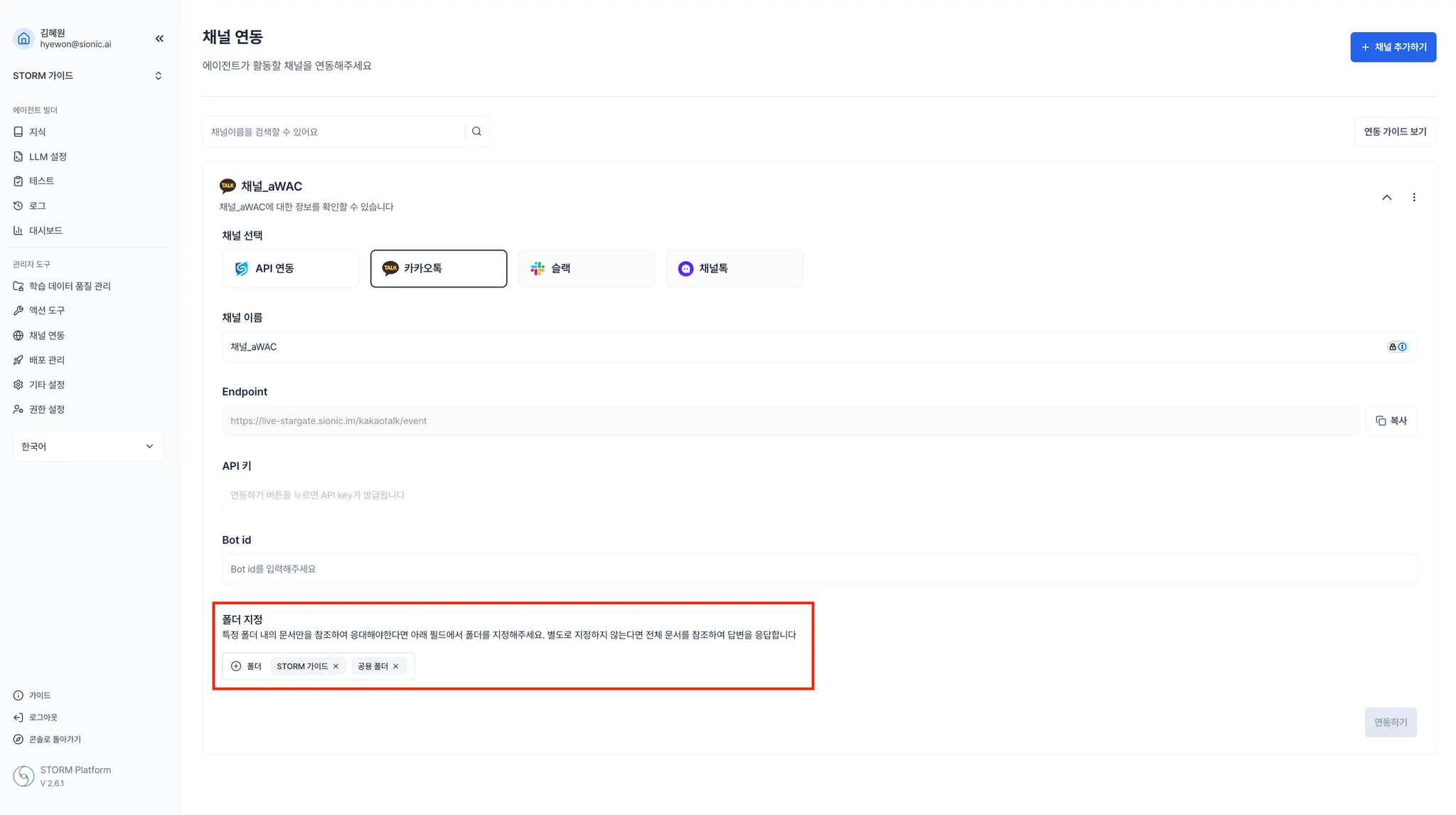
[6] 폴더 지정하기
만약, 특정 폴더 내의 문서만을 참조하여 응답해야한다면 폴더를 지정할 수 있습니다.